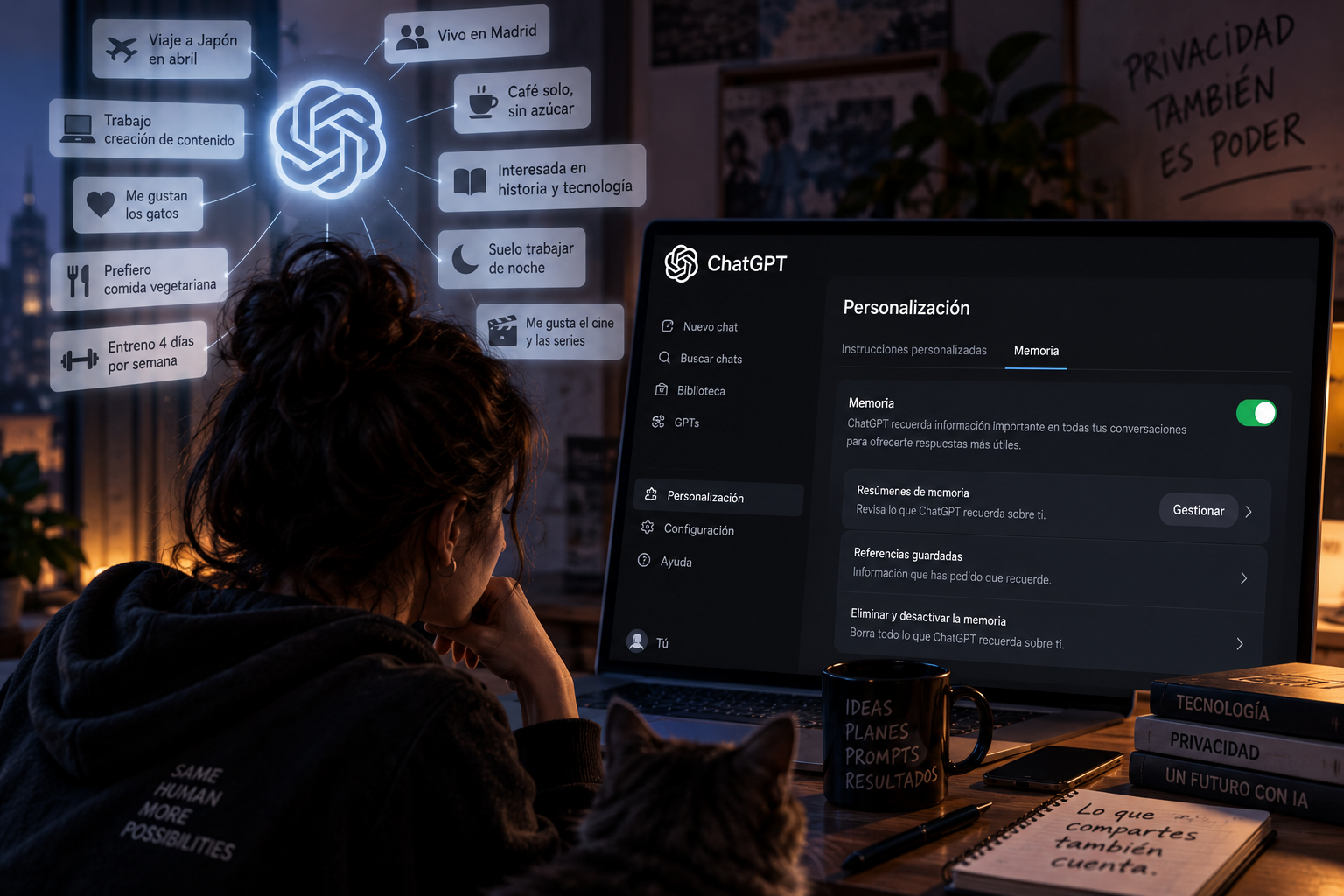
Imagina que llevas una semana preguntándole a ChatGPT cómo reparar una avería en casa. Has buscado información sobre enchufes, interruptores y herramientas porque tenías un problema puntual.
Un mes después, le preguntas qué podrías hacer durante el fin de semana y empieza a recomendarte proyectos de bricolaje.
¿El motivo? ChatGPT ha interpretado que te apasiona reparar cosas.
O imagina que estás organizando unas vacaciones en Japón. Durante varios días preguntas por restaurantes, hoteles, transporte y lugares que visitar. Tiempo después, la inteligencia artificial empieza a ofrecerte recomendaciones como si vivieras allí.
No es que ChatGPT haya decidido mudarte a Tokio. Es que ha sacado conclusiones sobre ti a partir de tus conversaciones.
Y precisamente aquí está uno de los aspectos más interesantes, pero también más delicados, de su sistema de memoria.
ChatGPT no solo puede recordar lo que le cuentas. También puede interpretar esa información, relacionarla con otras conversaciones y utilizarla para decidir cómo responderte en el futuro.
La buena noticia es que puedes revisar, corregir y limitar lo que recuerda. Pero para hacerlo correctamente, primero hay que entender cómo funciona.
1. ¿Qué es la memoria de ChatGPT?
La memoria es una función que permite a ChatGPT conservar información útil sobre ti para utilizarla en conversaciones posteriores.
Su objetivo es evitar que tengas que repetir constantemente las mismas instrucciones.
Por ejemplo, imagina que le dices:
«Soy español y quiero que todos los textos que me prepares estén redactados en español de España».
Si ChatGPT conserva correctamente esa preferencia, podrá tenerla en cuenta cuando le pidas que escriba un artículo, prepare un correo electrónico o redacte un guion.
Lo mismo puede suceder con otros aspectos de tu vida o de tu trabajo.
Puede recordar que tienes un proyecto profesional, que prefieres respuestas breves o que estás desarrollando una aplicación.
Esto permite mantener cierta continuidad entre conversaciones que, de otro modo, estarían completamente desconectadas.
El problema es que una información útil en un momento determinado no tiene por qué seguir siendo correcta meses después.
Y tampoco todas las conclusiones que extrae una inteligencia artificial sobre nosotros tienen por qué ser acertadas.
2. ChatGPT ha cambiado su forma de recordar
Cuando OpenAI introdujo la memoria de ChatGPT en abril de 2024, el funcionamiento era bastante más limitado.
Podías pedirle explícitamente que recordase determinados datos.
Por ejemplo:
«Recuerda que prefiero las respuestas en español de España».
El sistema almacenaba esa información y podía recuperarla posteriormente.
Sin embargo, este planteamiento tenía un inconveniente: los recuerdos eran relativamente rígidos.
Imagina que le comentabas que estabas preparando una boda para septiembre. Si la memoria conservaba ese dato sin actualizarlo, podía seguir hablando de la boda como un acontecimiento futuro incluso después de que hubiera pasado.
El sistema necesitaba una manera más flexible de gestionar la información.
Y ahí entra la evolución de la memoria de ChatGPT.
El nuevo sistema de memoria: aprender mientras no estás hablando con él
OpenAI presentó un mecanismo denominado dreaming, que podríamos traducir como «soñar».
El nombre puede sonar a ciencia ficción, pero su funcionamiento tiene una explicación bastante más sencilla.
El sistema procesa información de conversaciones anteriores para construir y actualizar un resumen de lo que considera relevante sobre el usuario.
En lugar de limitarse a guardar recuerdos aislados, puede reorganizar la información, actualizar detalles que han cambiado y descartar datos que han perdido relevancia.
Por ejemplo, si durante semanas has estado trabajando en un proyecto y posteriormente explicas que ya lo has terminado, el sistema puede actualizar ese contexto.
De esta manera, ChatGPT puede adaptar sus respuestas sin depender exclusivamente de instrucciones explícitas como «recuerda esto».
Según OpenAI, los objetivos de esta evolución son conservar información útil, respetar las preferencias del usuario y mantener los recuerdos actualizados con el paso del tiempo.
Puedes consultar la explicación técnica en el anuncio oficial de OpenAI sobre la evolución de la memoria .
Pero esta mejora también introduce una cuestión importante.
Ahora no eres tú quien decide manualmente cada detalle que merece ser recordado.
El propio sistema participa en esa selección.
Y puede equivocarse.
3. El problema: ChatGPT puede creer que sabe cosas sobre ti que no son ciertas
Pensemos en cómo utilizamos normalmente la inteligencia artificial.
Un día le preguntamos por una enfermedad que hemos visto en una noticia. Otro día buscamos información sobre una ciudad. Después le pedimos ayuda para preparar un regalo.
Son consultas que no necesariamente describen quiénes somos.
Sin embargo, si el sistema interpreta determinadas conversaciones como información personal relevante, podría construir un perfil que no se corresponde exactamente con la realidad.
Estos son algunos ejemplos:
|
Lo que haces |
Lo que ChatGPT podría interpretar |
|---|---|
|
Buscas hoteles en Barcelona. |
Que vives en Barcelona o viajas allí habitualmente. |
|
Preguntas por recetas vegetarianas. |
Que eres vegetariano. |
|
Investigas una enfermedad para un artículo. |
Que tienes interés personal en esa enfermedad. |
|
Preparas contenido sobre videojuegos. |
Que los videojuegos son una de tus aficiones. |
|
Consultas información sobre un producto. |
Que estás interesado en comprarlo. |
Estas interpretaciones son ejemplos hipotéticos, no comportamientos que necesariamente vayan a producirse.
Pero sirven para entender el problema.
Una inteligencia artificial puede confundir algo que estás investigando con algo que forma parte de tu identidad o de tus preferencias.
Y si esa conclusión acaba influyendo en sus respuestas, puede resultar bastante molesto.
Especialmente cuando utilizas ChatGPT para trabajar con proyectos muy diferentes entre sí.
Por eso merece la pena revisar periódicamente qué información ha conservado.
4. Cómo saber qué recuerda ChatGPT sobre ti
La primera medida para controlar la memoria es comprobar qué información tiene almacenada.
No necesitas instalar ninguna aplicación adicional ni utilizar herramientas externas.
Puedes hacerlo directamente desde la configuración de ChatGPT.
Desde el ordenador
-
Abre ChatGPT en tu navegador e inicia sesión.
-
Haz clic en el icono de tu perfil.
-
Entra en Configuración.
-
Selecciona Personalización.
-
Busca el apartado Memoria y accede a su resumen.
Dentro de esta sección podrás consultar la información que ChatGPT ha organizado sobre ti, siempre que la función esté disponible y activada en tu cuenta.
Desde el móvil
El procedimiento es similar.
Abre la aplicación de ChatGPT, accede al menú de tu perfil y entra en la configuración de Personalización.
Desde ahí podrás localizar las opciones relacionadas con la memoria.
La ubicación exacta de algunos botones puede variar dependiendo de la versión de la aplicación.
¿Qué información encontrarás?
El resumen puede incluir datos como tus preferencias de comunicación, intereses, proyectos y otros aspectos que el sistema considere relevantes para personalizar las respuestas.
Por ejemplo:
-
Preferencias sobre el idioma y el estilo de las respuestas.
-
Proyectos profesionales que hayas mencionado.
-
Intereses recurrentes.
-
Información contextual que ayude a mantener la continuidad entre conversaciones.
Mi recomendación es que revises especialmente los datos que puedan haber cambiado con el tiempo.
Un proyecto que ya has terminado, una preferencia que ha dejado de interesarte o una conclusión equivocada pueden seguir afectando a la manera en la que ChatGPT responde.
5. Cómo corregir un recuerdo incorrecto
Imagina que entras en el resumen de memoria y descubres que ChatGPT considera que vives en Valencia.
Pero no es cierto.
Simplemente estuviste organizando un viaje y realizaste varias consultas relacionadas con esa ciudad.
En lugar de dejar que esa información siga influyendo en tus respuestas, puedes solicitar una corrección.
Para hacerlo:
-
Accede a Configuración → Personalización.
-
Entra en Resumen de memoria → Gestionar.
-
Localiza la información incorrecta.
-
Solicita una modificación mediante las opciones disponibles o explica qué dato debería corregirse.
También puedes formular una petición directamente en la conversación.
Por ejemplo:
Conviene comprobar posteriormente que el resumen refleja correctamente el cambio solicitado.
Esto es especialmente importante si utilizas ChatGPT para trabajar, ya que una preferencia incorrecta puede trasladarse a numerosos textos o proyectos.
6. Cómo pedirle que no vuelva a mencionar un tema
Hay ocasiones en las que no necesitas corregir un dato.
Simplemente no quieres que ChatGPT vuelva a utilizar determinada información.
Imagina que durante un tiempo has estado desarrollando un proyecto profesional, pero ya no quieres que aparezca constantemente en las conversaciones.
Puedes solicitar que deje de mencionarlo.
Por ejemplo:
Esta petición sirve para indicar al sistema que debe evitar ese tema.
Sin embargo, hay una diferencia importante entre pedirle que no utilice una información y eliminarla completamente de todas las fuentes donde pueda aparecer.
Si quieres una eliminación más completa, tendrás que revisar también el resumen de memoria y las conversaciones originales.
7. Cómo desactivar la memoria de ChatGPT
Si no quieres que ChatGPT utilice recuerdos para personalizar sus respuestas, puedes desactivar la función.
El procedimiento es sencillo:
-
Abre la configuración de ChatGPT.
-
Accede a Personalización.
-
Localiza el apartado Memoria.
-
Desactiva la opción correspondiente.
Al hacerlo, ChatGPT dejará de utilizar la memoria mientras permanezca desactivada.
Pero hay un detalle fundamental.
Desactivar la memoria no significa que hayas eliminado toda la información que ya existía.
Son dos operaciones diferentes.
Desactivar la función impide su uso mientras esté apagada. Si quieres eliminar la información almacenada, tendrás que utilizar las opciones de gestión correspondientes.
8. Cómo borrar toda la memoria de ChatGPT
Si tu objetivo es empezar de cero, existe una opción para eliminar la memoria.
Pero no se trata simplemente de pedirle al chatbot que olvide todo y dar el asunto por terminado.
La eliminación completa requiere actuar sobre el resumen de memoria y las fuentes que contienen la información.
Paso 1. Accede al resumen de memoria
Entra en:
Configuración → Personalización → Resumen de memoria → Gestionar.
Desde este apartado puedes revisar la información que ChatGPT ha conservado y solicitar modificaciones.
Paso 2. Utiliza la opción para eliminar toda la memoria
Dentro del menú de gestión del resumen encontrarás la opción para eliminar la memoria completa.
Sigue las indicaciones que aparezcan en pantalla y confirma la operación.
Paso 3. Elimina también las conversaciones originales
Este es el paso que resulta más fácil pasar por alto.
Aunque elimines el resumen de memoria, tus conversaciones anteriores pueden seguir existiendo en el historial.
Si vuelves a activar la función, el sistema podría utilizar nuevamente información presente en esos chats para reconstruir parte de su contexto.
Por eso, si buscas una eliminación completa de un dato concreto, debes revisar y eliminar también las conversaciones donde aparece.
Lo mismo se aplica a otros posibles orígenes de información, como archivos o aplicaciones conectadas.
¿Qué diferencia hay entre desactivar, corregir y borrar?
|
Acción |
¿Qué consigue? |
|---|---|
|
Desactivar la memoria |
Impide que ChatGPT utilice la memoria mientras esté apagada. |
|
Corregir un recuerdo |
Permite actualizar información incorrecta. |
|
Evitar un tema |
Indica que determinada información no debe utilizarse en las respuestas. |
|
Eliminar toda la memoria |
Borra el resumen almacenado mediante la opción correspondiente. |
|
Eliminar conversaciones |
Suprime chats que pueden contener información utilizada como fuente de memoria. |
Importante: borrar la memoria y borrar el historial de conversaciones no son lo mismo. Si quieres eliminar una información de forma completa, debes tener en cuenta ambos elementos y cualquier otra fuente donde aparezca.
9. Usa el chat temporal para conversaciones privadas
No todas las conversaciones necesitan formar parte de tu memoria.
Quizá quieras consultar algo puntual, investigar un tema que no tiene relación contigo o trabajar con información que prefieres mantener separada del resto de tus chats.
Para estos casos existe el chat temporal.
Esta modalidad permite mantener conversaciones que no se utilizan para crear recuerdos ni aparecen en el historial habitual.
Puedes acceder a ella desde las opciones de ChatGPT al iniciar una conversación.
¿Cuándo puede resultar útil?
|
Situación |
Ventaja del chat temporal |
|---|---|
|
Investigar un tema puntual. |
Evita que esa conversación se incorpore a la memoria. |
|
Preparar una sorpresa. |
Mantiene la consulta separada del historial habitual. |
|
Probar diferentes instrucciones. |
No añade esos experimentos a tus recuerdos. |
|
Consultar información privada. |
Evita que se utilice para personalizar futuras conversaciones. |
|
Trabajar con un tema ajeno a tus intereses. |
Reduce el riesgo de que se interprete como una preferencia personal. |
Eso sí, el chat temporal no significa que la conversación desaparezca instantáneamente de todos los sistemas.
OpenAI puede conservar temporalmente determinadas conversaciones por motivos de seguridad, según sus políticas de retención.
La ventaja principal es que estas conversaciones no se utilizan para alimentar la memoria ni aparecen en el historial habitual.
10. ¿Puede ChatGPT volver a recordar algo que has borrado?
Esta es una de las preguntas más importantes.
Imagina que eliminas de la memoria la información relacionada con un antiguo proyecto profesional.
Pero las conversaciones donde hablaste de ese proyecto siguen almacenadas.
Si vuelves a activar la memoria, el sistema podría recuperar información de esas conversaciones y volver a incorporarla a su contexto.
Por eso es importante distinguir entre el resumen de memoria y las fuentes originales.
Eliminar únicamente el resumen no garantiza que determinada información no pueda volver a aparecer si sigue presente en otros lugares.
Si quieres evitarlo, revisa los chats, archivos y aplicaciones conectadas que puedan contener esos datos.
Y si simplemente quieres que un tema no vuelva a aparecer en las respuestas, solicita también que deje de utilizarse.
11. Mi recomendación para controlar tu privacidad
La memoria puede resultar muy útil cuando utilizas ChatGPT de manera habitual.
Especialmente si trabajas con proyectos de larga duración, tienes preferencias claras sobre el estilo de las respuestas o necesitas mantener cierta continuidad entre conversaciones.
Pero precisamente por eso merece la pena revisar qué información está utilizando.
Yo seguiría tres pautas sencillas.
Primero, revisaría periódicamente el resumen de memoria. No hace falta hacerlo cada día, pero sí cuando cambien tus circunstancias, termines un proyecto importante o detectes respuestas demasiado condicionadas por conversaciones anteriores.
Segundo, utilizaría el chat temporal para consultas que no quiero incorporar a mi perfil. No todo lo que preguntamos describe quiénes somos, y no todas las conversaciones necesitan conservarse como contexto.
Y tercero, prestaría especial atención a la información personal. Cuantos más detalles compartimos con una herramienta, más importante resulta conocer sus opciones de privacidad y control.
La personalización es útil, pero debe servir para facilitar nuestro trabajo, no para convertir cualquier conversación puntual en una característica permanente de nuestra identidad.
Preguntas frecuentes sobre la memoria de ChatGPT
¿ChatGPT recuerda absolutamente todo lo que le digo?
No necesariamente. El sistema selecciona y organiza información que considera relevante. No todas las conversaciones se convierten automáticamente en recuerdos permanentes.
¿Puedo ver qué información recuerda sobre mí?
Sí. Puedes consultar el resumen de memoria desde el apartado de Personalización de la configuración, siempre que la función esté disponible en tu cuenta.
¿Puedo corregir información incorrecta?
Sí. Puedes solicitar modificaciones en el resumen de memoria o indicar directamente qué información debería corregirse.
¿Desactivar la memoria elimina mis recuerdos?
No. Desactivar la función y eliminar la información almacenada son operaciones diferentes.
¿Si borro la memoria también desaparecen mis conversaciones?
No. El resumen de memoria y el historial de conversaciones se gestionan por separado.
¿Puede volver a aparecer información que he eliminado?
Si esa información sigue presente en conversaciones u otras fuentes disponibles, podría volver a incorporarse al contexto cuando la memoria esté activada.
¿El chat temporal guarda recuerdos?
No. Las conversaciones temporales no se utilizan para crear recuerdos, aunque pueden conservarse durante un periodo limitado por motivos de seguridad.
¿Es recomendable utilizar la memoria?
Depende de cómo utilices ChatGPT y del nivel de personalización que quieras. Puede facilitar tareas recurrentes y proyectos continuados, pero conviene revisar periódicamente qué información conserva.
Conclusión: ChatGPT puede conocerte mejor, pero tú debes mantener el control
La memoria de ChatGPT ha evolucionado desde un sistema relativamente sencillo, basado en recuerdos específicos, hasta un mecanismo capaz de organizar y actualizar información sobre nuestras conversaciones.
Esto permite que la inteligencia artificial sea más útil, mantenga el contexto y adapte sus respuestas sin obligarnos a repetir constantemente las mismas instrucciones.
Pero también significa que puede construir una interpretación de nosotros que no siempre sea correcta.
Una búsqueda puntual puede confundirse con una afición. Un viaje puede interpretarse como un cambio de residencia. Un proyecto terminado puede seguir apareciendo meses después.
Por eso es importante conocer las herramientas que tenemos a nuestra disposición.
Revisar la memoria, corregir errores, evitar determinados temas y utilizar conversaciones temporales son formas de controlar cómo se utiliza nuestra información.
Porque una cosa es que ChatGPT recuerde lo que le contamos para ayudarnos mejor. Y otra muy diferente es permitir que decida quiénes somos basándose en todo lo que hemos preguntado.
La memoria debería trabajar para nosotros, no al revés.